
Kitvas lúc đó trông như thế nào?
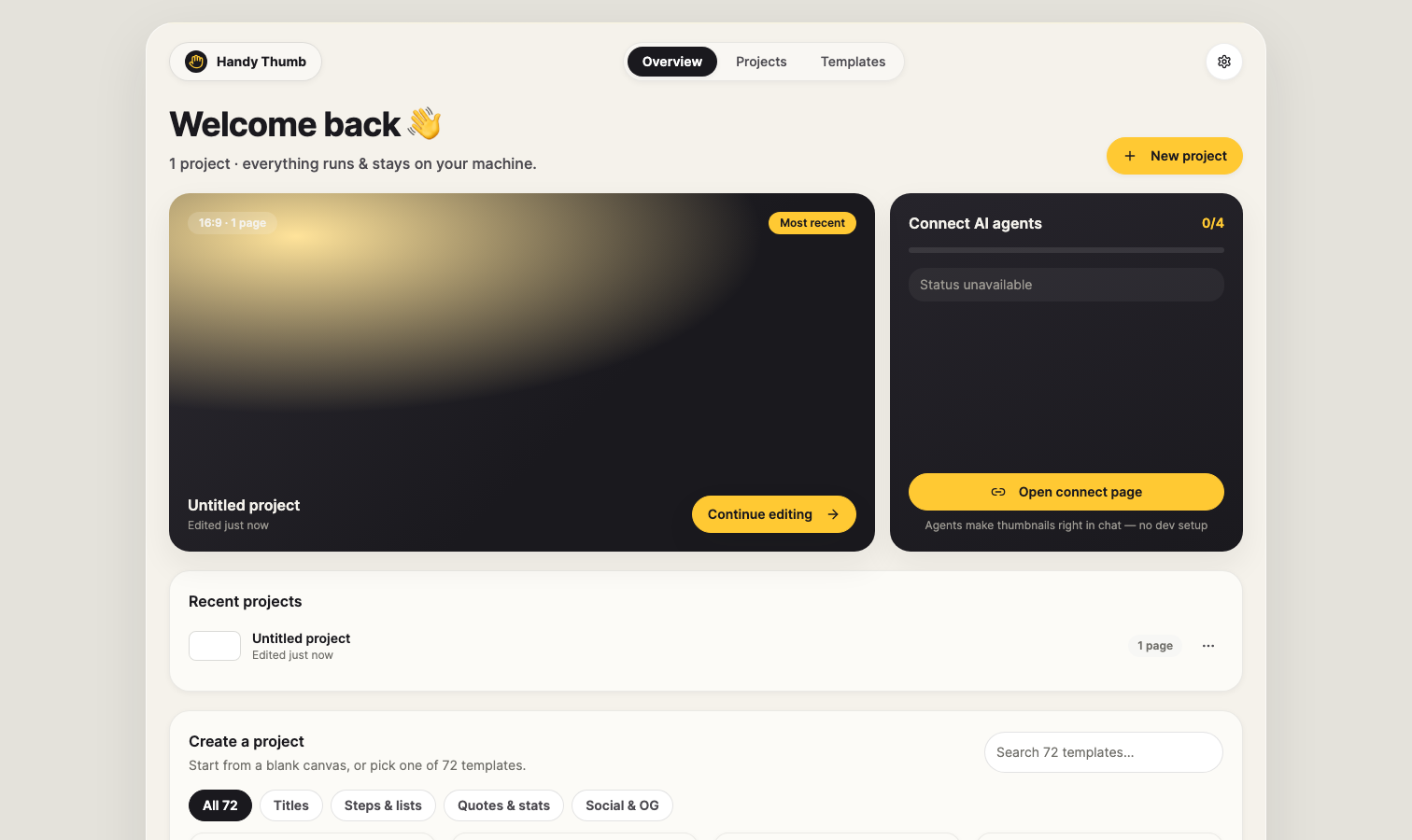
Ba tuần sau phiên bản Handy Thumb đầu tiên, phần biên tập đã trải qua nhiều vòng bổ sung tính năng và thay đổi giao diện. Đến đầu tháng 9, màn hình đầu tiên đã có các dự án gần đây, mẫu có sẵn và nút tạo dự án mới.
Khi mở một dự án, người dùng làm việc trên một trang trắng ở giữa màn hình. Bên trái là chữ, hình vẽ và các thành phần có thể thêm vào trang. Bên phải là danh sách lớp và phần chỉnh sửa. Phía dưới là các trang trong cùng một tài liệu.
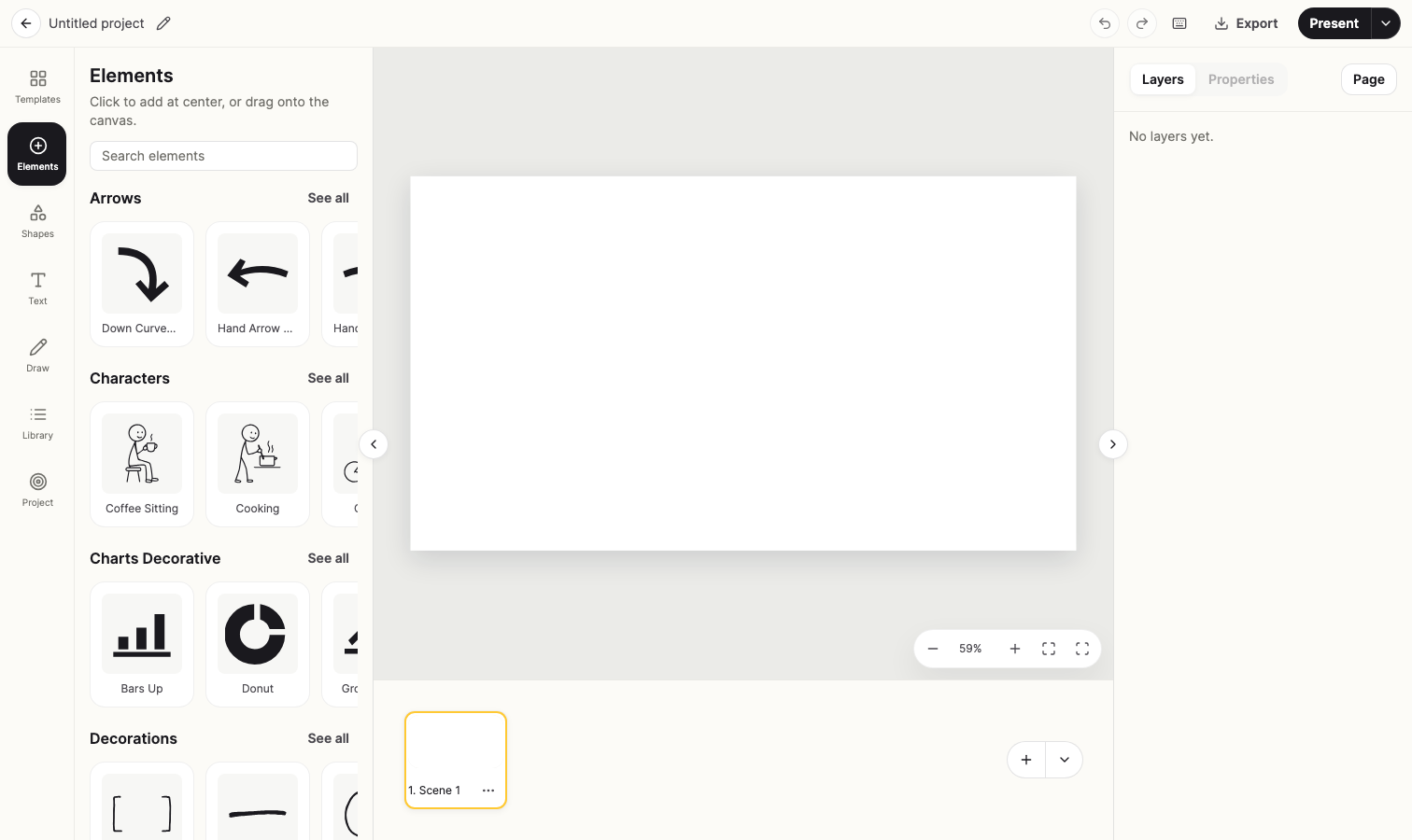
Nhìn vào hai màn hình này, Kitvas đã giống một ứng dụng có thể dùng để làm ảnh hoặc slide. Vấn đề chỉ lộ ra khi mình thử hình dung việc gửi nó cho một người khác.
Muốn mở Kitvas, người dùng phải làm gì?
Kitvas chưa có một trang web để ai cũng truy cập được. Giao diện mở trong trình duyệt, nhưng một chương trình trên máy phải chạy trước để cung cấp giao diện và lưu dữ liệu.
Trên máy của mình, mình thường khởi động chương trình đó bằng câu lệnh nên không thấy đây là trở ngại. Nhưng gói gửi cho người khác lại yêu cầu họ:
- Tải đúng tệp dành cho macOS hoặc Windows.
- Giải nén và tìm tệp dùng để khởi động.
- Mở tệp đó và để một cửa sổ lệnh màu đen chạy trong suốt lúc sử dụng.
- Quay sang trình duyệt để làm việc với Kitvas.
Nếu họ đóng cửa sổ màu đen vì nghĩ không còn cần đến nó, Kitvas cũng dừng. Nếu muốn điều khiển Kitvas bằng Claude Desktop, họ phải tiếp tục tìm một gói cài khác trong thư mục và tự mở nó.
Vì vậy, câu hỏi của mình không còn là “Kitvas cần thêm tính năng gì?”, mà là:
Làm sao để một người tải Kitvas về, mở nó và biết cách tắt nó mà không cần hiểu chương trình phía sau đang chạy như thế nào?
Ba cách để bỏ cửa sổ lệnh
Cách ít tốn công nhất là giữ nguyên mọi thứ và viết hướng dẫn rõ hơn. Người dùng vẫn mở Kitvas qua tệp khởi động, vẫn thấy cửa sổ lệnh và phải nhớ không được đóng nó. Cách này giúp mình phát hành nhanh, nhưng chỉ chuyển phần khó từ sản phẩm sang tài liệu hướng dẫn.
Cách thứ hai là cho chương trình tự chạy ẩn khi máy được bật. Người dùng sẽ không còn thấy cửa sổ lệnh, nhưng lại nảy sinh một vấn đề khác: họ không biết Kitvas có đang chạy hay không, mở lại ở đâu và làm sao tắt hẳn. Một chương trình vô hình chạy thường trực cũng không cần thiết vì Kitvas chỉ cần hoạt động khi người dùng muốn làm nội dung.
Cách thứ ba là đặt một biểu tượng nhỏ trên thanh trình đơn của macOS hoặc khay hệ thống của Windows. Người dùng bấm biểu tượng ứng dụng để khởi động. Kitvas mở trong trình duyệt, còn biểu tượng nhỏ cho biết chương trình phía sau vẫn đang chạy. Đóng trình duyệt không làm Kitvas dừng; khi làm xong, người dùng chọn Quit từ biểu tượng đó để tắt hẳn.
Mình chọn cách thứ ba. Nó vẫn giữ được giao diện và cách lưu dữ liệu trên máy đã có, nhưng thay cửa sổ lệnh bằng một công tắc mà người dùng có thể nhìn thấy và kiểm soát.
Chạy bằng biểu tượng vẫn chưa đủ
Sau khi có biểu tượng trên thanh trình đơn, Kitvas đã dễ khởi động hơn nhưng vẫn được phát hành dưới dạng một thư mục nén. Người dùng phải giải nén, tìm đúng ứng dụng và tự đặt nó vào nơi phù hợp.
Mình làm tiếp bộ cài cho từng hệ điều hành:
- Trên macOS, người dùng mở tệp
.dmg, rồi kéo Kitvas vào thư mục Applications. - Trên Windows, người dùng mở tệp
Setup.exe; trình cài đặt tạo sẵn lối mở và mục gỡ ứng dụng. - Trong phần cài đặt của Kitvas, mỗi công cụ AI có trạng thái riêng. Người dùng có thể kết nối Claude hoặc Codex tại đây, thay vì tự tìm và sửa tệp cấu hình.
Đây là lúc Kitvas bắt đầu có một đường đi liền mạch: tải bộ cài → cài ứng dụng → mở Kitvas → kết nối công cụ AI nếu cần.
Lần thử trên máy thật đã làm lộ những gì?
Bản đầu tiên không hoạt động trơn tru như sơ đồ trên giấy.
Có lần mình bấm đúp vào Kitvas nhưng không thấy gì xảy ra. Nguyên nhân là một bản Kitvas khác đã chạy sẵn và giữ địa chỉ mà ứng dụng mới cần dùng. Bản mới không giải thích điều đó, nó chỉ tự tắt. Mình sửa lại để nếu Kitvas đã chạy, lần mở tiếp theo sẽ đưa người dùng đến đúng cửa sổ đang có thay vì im lặng biến mất.
Một lỗi khác chỉ xuất hiện khi mở từ Finder. Kitvas không tìm thấy các chương trình cần thiết để kết nối Claude và Codex, dù mọi thứ vẫn hoạt động khi mình khởi động bằng câu lệnh. Lý do là ứng dụng mở từ Finder nhận được ít thông tin về máy hơn cách mình vẫn dùng khi phát triển. Mình phải bổ sung bước tìm các chương trình đã cài trên máy trước khi thực hiện kết nối.
Nút Connect AI agents ban đầu cũng không cho biết nó đã làm gì. Có trường hợp kết nối thành công nhưng người dùng không nhận được phản hồi nào. Sau vài lần thay đổi, mình đưa phần này vào Settings: mỗi công cụ được hiển thị riêng, có trạng thái đã tìm thấy hay chưa và nút kết nối tương ứng.
Những lỗi này cho thấy bộ cài không chỉ là cách gói các tệp lại. Nó buộc mình kiểm tra toàn bộ đoạn đường từ lúc một người bấm vào biểu tượng cho đến khi họ thực sự nhìn thấy và sử dụng được Kitvas.
Sau cột mốc này
Đến ngày 4/9, mình đã thử trọn luồng trên máy Mac: mở bộ cài, cài ứng dụng, khởi động Kitvas, mở giao diện trong trình duyệt, kết nối công cụ AI và tắt ứng dụng mà không để lại chương trình chạy ngầm.
Phiên bản Windows đã có bộ cài và vượt qua kiểm tra cài - gỡ tự động, nhưng chưa được một người thử trực tiếp trên máy Windows thật. Bộ cài của cả hai hệ điều hành cũng chưa có chữ ký số, vì vậy hệ điều hành vẫn có thể hiện cảnh báo trong lần mở đầu tiên.
Nói cách khác, mình đã giải quyết được câu hỏi “làm sao để đưa Kitvas cho người khác mở”, nhưng chưa giải quyết xong câu hỏi “làm sao để lần cài đầu tiên đủ yên tâm với mọi người dùng”.